
Problème Wi-Fi fréquent lors d’une mise à jour : ce guide propose une méthode structurée pour synchroniser une conteuse connectée sans stress, depuis le diagnostic initial jusqu’à la vérification finale. Contexte courant : la conteuse ne reçoit plus les nouvelles histoires après une mise à jour, le voyant Wi‑Fi du routeur est éteint ou le réseau sans fil n’apparaît pas sur l’appareil. Ici, se succèdent vérifications simples (visibilité du réseau, redémarrage du routeur), manipulations pour Windows 10/11 (activation de la carte, gestionnaire de périphériques, pilotes), et solutions pour les cas matériels ou de conflit logiciel. Des exemples concrets illustrent chaque étape, avec un fil conducteur centré sur Claire, parent qui tente de mettre à jour une conteuse pour sa fille, et qui découvre comment diagnostiquer le compteur d’erreurs, réinitialiser une configuration ou ajouter manuellement un réseau. Le guide aborde aussi la configuration Wi‑Fi spécifique des conteuses (nom du réseau, synchronisation, relais de point d’accès), ainsi que des astuces pour limiter les interruptions lors d’un enregistrement d’histoires ou d’une lecture. L’approche reste pédagogique, adaptée aux parents désireux d’une connexion sans stress pour que la conteuse continue d’accompagner l’apprentissage et le sommeil de l’enfant.
- Vérifier la visibilité et l’alimentation du routeur avant tout dépannage.
- Contrôler la carte Wi‑Fi et les pilotes sur Windows 10/11 en priorité.
- Ajouter le réseau manuellement si le SSID n’apparaît pas sur la conteuse.
- Tenir un « compteur » d’erreurs pour identifier les causes récurrentes.
- Préparer la mise à jour hors heure d’activité pour éviter les interruptions.
Problème Wi‑Fi : diagnostic initial pour la mise à jour de la conteuse
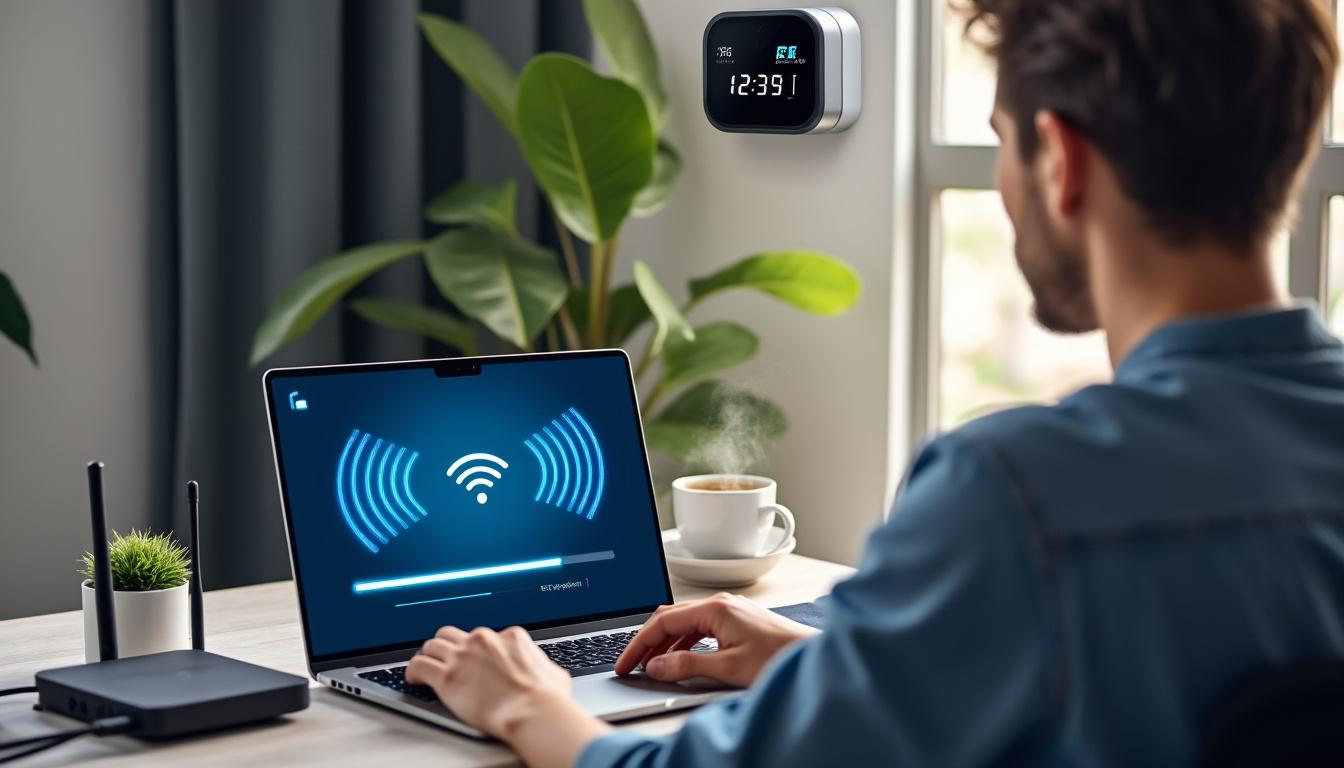
Quand la conteuse refuse une mise à jour, le premier réflexe consiste à vérifier l’état général du réseau sans fil. Claire, parent modèle dans ce fil conducteur, commence par observer le routeur et la conteuse : le voyant Wi‑Fi est-il allumé ? Le SSID apparaît‑til sur un smartphone ? Ces vérifications rapides permettent souvent d’écarter une panne matérielle majeure.
Diagnostiquer se fait en trois étapes simples mais structurées : examen visuel, test multi‑appareils, et redémarrage contrôlé. Un test multi‑appareils consiste à connecter un autre smartphone ou une tablette au réseau. Si plusieurs appareils échouent, le problème est probablement côté routeur ou fournisseur. Si seul l’appareil conteuse pose problème, il faut vérifier la configuration de celle‑ci et ses paramètres de synchronisation.
Liste de vérifications initiales
- Vérifier l’alimentation et le voyant Wi‑Fi du routeur.
- Confirmer que le SSID du réseau est visible sur d’autres appareils.
- Vérifier que la conteuse est à portée du réseau sans fil et à distance raisonnable d’éventuelles sources d’interférence (micro‑ondes, babyphone).
- Consigner les messages d’erreur dans un compteur simple (date, heure, code d’erreur) pour repérer une récurrence.
- Essayer d’ajouter manuellement le réseau si le SSID n’apparaît pas sur la conteuse.
| Point contrôlé | Action recommandée | Résultat attendu |
|---|---|---|
| Voyant Wi‑Fi routeur | Redémarrer 60 secondes, observer le voyant | Voyant allumé et stable |
| Visibilité du SSID | Vérifier sur trois appareils | SSID visible sur tous |
| Portée et interférence | Déplacer la conteuse plus près du routeur | Connexion retrouvée |
Si la conteuse nécessite l’ajout d’un réseau manuellement, la procédure typique est : Paramètres > Connexions > Wi‑Fi > Ajouter un réseau. Entrer le SSID exact et le type de sécurité. Claire a souvent recours à cette méthode lorsqu’un nouveau réseau invité est créé ou quand l’appareil masque les réseaux 5 GHz.
En cas d’échec après ces tests, la démarche suivante consiste à collecter des informations utiles avant d’appeler le support technique : modèle du routeur, version de la conteuse, horaire des erreurs (utile pour identifier de possibles coupures du FAI), et le compteur d’erreurs consigné. Cette préparation accélère la résolution par le fabricant ou le fournisseur d’accès.
Insight final : une première phase de diagnostic bien menée permet d’exclure la majorité des causes évidentes, et prépare un dépannage plus ciblé si nécessaire.

Synchronisation et configuration Wi‑Fi de la conteuse : étapes pas à pas
La synchronisation correcte de la conteuse implique une configuration Wi‑Fi adaptée et une procédure de mise à jour ordonnée. La mise à jour échoue souvent lorsque la conteuse tente de télécharger un firmware sur une connexion instable. Il est donc recommandé d’effectuer la synchronisation en dehors des plages de forte activité familiale, lorsque le débit est plus stable.
Commencer par vérifier le SSID et le mot de passe, puis passer à la confirmation de la bande radio (2,4 GHz vs 5 GHz). Beaucoup de conteuses ne prennent en charge que la bande 2,4 GHz ; vérifier ce détail dans la documentation permet d’éviter un échec de synchronisation. Claire, dans le fil conducteur, alterne entre modes invité et principal pour isoler les paramètres de sécurité potentiellement bloquants.
Étapes pratiques
- Vérifier la bande Wi‑Fi prise en charge par la conteuse (souvent 2,4 GHz).
- Mettre temporairement le réseau en visibilité publique si le SSID est caché.
- Entrer manuellement SSID et mot de passe si la découverte échoue.
- Désactiver provisoirement le filtrage MAC ou le contrôle parental pendant la mise à jour.
- Lancer la mise à jour et garder l’appareil sous surveillance jusqu’à la fin.
| Étape | Comment faire | Conseil pratique |
|---|---|---|
| Vérifier la bande | Consulter la fiche technique de la conteuse | Privilégier 2,4 GHz si 5 GHz non supporté |
| Ajouter réseau manuellement | Paramètres > Connexions > Wi‑Fi > Ajouter un réseau | Entrer SSID exact et sécurité WPA2 |
| Désactiver filtres | Accéder à l’interface routeur | Réactiver après la mise à jour |
Cas pratique : la conteuse de Claire restait bloquée à 12 % lors d’une mise à jour. En vérifiant la configuration du routeur, il s’avéra que le réseau invité disposait d’un filtrage stricte et d’un plafond de bande passante. Le déplacement temporaire de la conteuse sur le réseau principal, puis la désactivation du contrôle parental, ont permis une synchronisation complète.
Parmi les bonnes pratiques, vérifier régulièrement les niveaux de batterie si la conteuse fonctionne sur piles, ou opter pour une charge pendant la mise à jour. Pour des conseils sur l’autonomie en voyage de ce type d’appareils, un article pratique est utile : autonomie batterie voyage.
Insight final : une configuration Wi‑Fi adaptée, associée à une procédure de synchronisation ordonnée, réduit fortement les risques d’échec lors d’une mise à jour.
Dépannage Wi‑Fi sur Windows 10 et 11 : cartes, pilotes et mises à jour
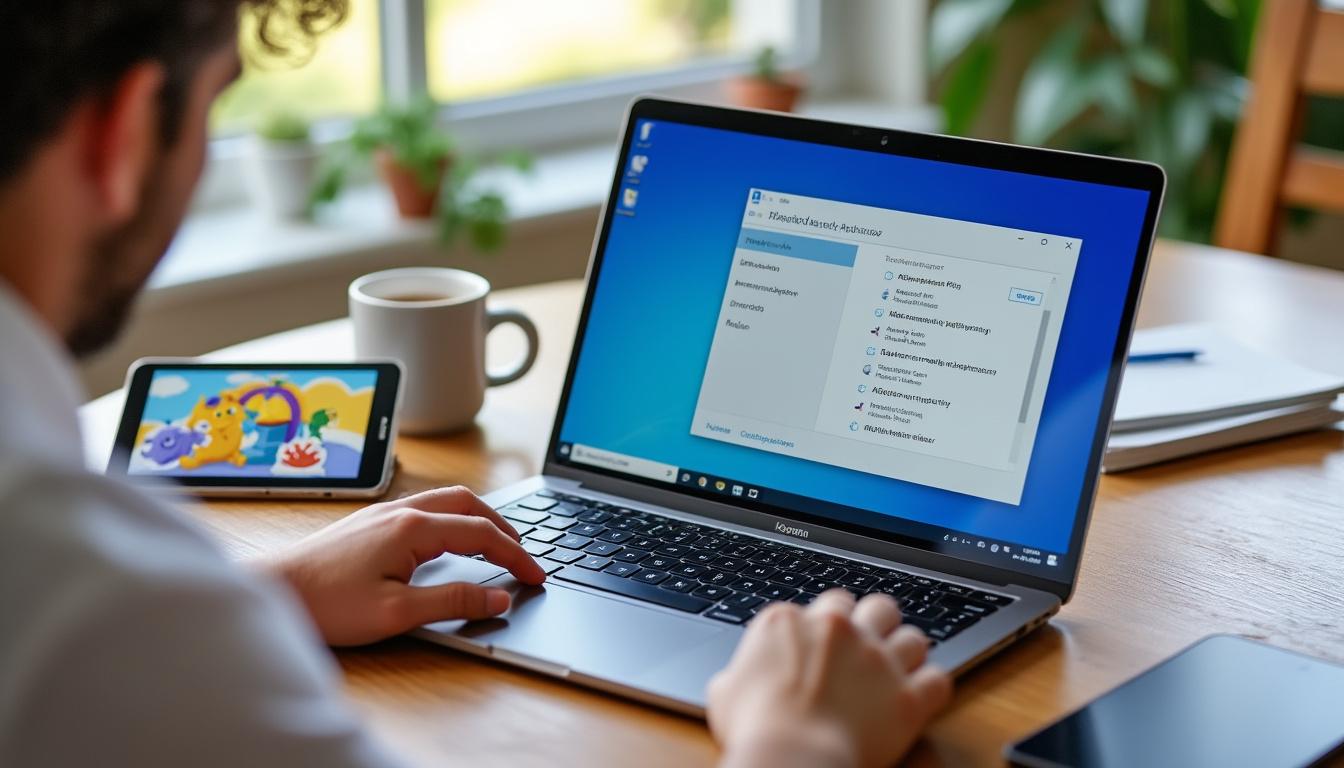
Les ordinateurs sont souvent utilisés pour préparer et lancer des mises à jour de conteuses via des applications. Quand un PC sous Windows 10 ou 11 présente un problème Wi‑Fi, la carte réseau, les pilotes ou des mises à jour récentes peuvent être en cause. Claire a rencontré une carte Wi‑Fi qui disparaissait du gestionnaire de périphériques après une mise à jour Windows : la méthodologie de diagnostic a permis d’identifier le pilote comme source du blocage.
Commencer par ouvrir le Gestionnaire de périphériques : Démarrer > clic droit > Gestionnaire de périphériques > Cartes réseau. Si la carte n’apparaît pas, vérifier la section « Autres périphériques ». L’absence signale souvent un pilote manquant ou une défaillance matérielle.
Actions de dépannage
- Vérifier le mode avion et l’activation physique du Wi‑Fi (combinaison Fn + Fx pour portable).
- Télécharger les pilotes directement sur le site du fabricant si un périphérique est manquant.
- Consulter l’historique Windows Update : revenir en arrière si une mise à jour récente coïncide avec la panne.
- Utiliser l’utilitaire de diagnostic réseau : exécuter exe -id NetworkDiagnosticsNetworkAdapter.
- En dernier recours, envisager une réinitialisation réseau via les paramètres Windows.
| Problème | Diagnostic | Solution |
|---|---|---|
| Carte non détectée | Absence dans Gestionnaire de périphériques | Installer pilote depuis le site du fabricant |
| Wi‑Fi grisé | Mode avion ou pilote désactivé | Réactiver via Fn+Fx ou réinstaller le pilote |
| Perte après mise à jour | Mise à jour Windows récente | Désinstaller la mise à jour problématique |
Exemple : après une mise à jour automatique, le pilote RealTek a été rendu incompatible. La désinstallation de la mise à jour Windows et l’installation d’un pilote antérieur depuis le site du fabricant ont restauré la connexion. Si le système reste corrompu, un réparateur peut être consulté pour éviter une intervention hasardeuse et irréversible.
Pour gagner du temps, utiliser l’outil Windows Repair et l’utilitaire de résolution de problèmes réseau. Si la carte est physiquement endommagée, prévoir le remplacement et documenter la panne (numéro de série, date) pour une prise en charge par un professionnel.
Insight final : un diagnostic structuré sur Windows 10/11 permet souvent de rétablir la fonctionnalité Wi‑Fi sans recours immédiat à la réparation matérielle.
Scénarios courants et solutions rapides : compteur d’erreurs et réseau invisible
Plusieurs scénarios reviennent fréquemment : la conteuse n’affiche pas le SSID, la mise à jour reste bloquée à un pourcentage (compteur d’erreurs), ou la synchronisation échoue après une coupure du fournisseur d’accès. Chacun demande une réponse adaptée et priorisée.
Le compteur d’erreurs est utile pour repérer un pattern : si plusieurs tentatives échouent au même pourcentage, noter l’heure et le message exact permet de cibler la cause (bande passante insuffisante, timeout serveur, ou problème de certificat). Claire a noté que les mises à jour échouaient toujours autour de 30 % : l’analyse du compteur a mis en évidence une règle QoS du routeur limitant le débit pour les appareils nommés « conteuse ».
Exemples de scénarios et solutions
- Réseau invisible : activer la visibilité SSID sur le routeur et vérifier le champ de diffusion.
- Mise à jour bloquée (compteur) : redémarrer routeur et conteuse, connecter sur le réseau principal sans contrôle parental.
- Timeout serveur : vérifier la connectivité Internet générale et relancer la mise à jour à une heure creuse.
- Interférences locales : éloigner la conteuse des autres appareils émetteurs.
| Symptôme | Cause probable | Action immédiate |
|---|---|---|
| SSID absent | SSID caché ou bande incompatible | Rendre SSID visible / basculer en 2,4 GHz |
| Mise à jour bloquée | Débit insuffisant / contrôle parental | Connecter au réseau principal / désactiver filtres |
| Erreurs répétées | Conflit d’adresse IP | Redémarrer routeur ou attribuer IP statique |
Pour optimiser la création et l’enregistrement de nouvelles histoires sur la conteuse, consulter des ressources dédiées sur l’écriture et l’enregistrement : étapes pour écrire une histoire et histoires enregistrement aventures. Ces lectures permettent de planifier les mises à jour de contenu en évitant les heures de forte utilisation du réseau.
Insight final : documenter les erreurs avec un compteur et appliquer des solutions ciblées accélère la remise en service.
Bonnes pratiques pour une connexion sans stress et la maintenance de la conteuse
La prévention réduit la fréquence des problèmes Wi‑Fi lors des mises à jour. Avant toute mise à jour, préparer un environnement stable : charge complète de la conteuse, réseau principal disponible, et sauvegarde des enregistrements éventuels. Pour conserver les enregistrements familiaux (voix de papy/mamy), il est utile de consulter des guides sur la conservation sonore : enregistrer voix papy mamy.
Créer un rituel de maintenance mensuelle aide à maintenir une connexion sans stress. Ce rituel peut inclure : vérification de firmware routeur, sauvegarde du contenu, test de portée Wi‑Fi, et revue des paramètres de sécurité. Dans le fil conducteur, Claire a prévu un créneau mensuel après le coucher de l’enfant pour mettre à jour la conteuse et vérifier le compteur d’erreurs.
Checklist de maintenance
- Vérifier mises à jour du routeur et appliquer les correctifs de sécurité.
- Sauvegarder localement les enregistrements importants.
- Tester la portée et repositionner le routeur si nécessaire.
- Surveiller la bande passante et ajuster les règles QoS.
- Planifier les mises à jour hors des heures de grande activité.
| Tâche | Fréquence | Bénéfice |
|---|---|---|
| Vérifier firmware routeur | 1 fois / mois | Stabilité et sécurité réseau |
| Sauvegarder contenu conteuse | Après chaque ajout important | Préservation des enregistrements |
| Tester portée Wi‑Fi | 1 fois / trimestre | Réduction des coupures |
En cas de doute persistant après ces actions, le recours à un réparateur ou au support technique de la marque évite les interventions risquées. La mise en place d’un petit journal (compteur d’erreurs) permet de fournir au support toutes les informations utiles. Enfin, pour l’ergonomie et la création de contenus destinés aux enfants, suivre des méthodes d’écriture et d’enregistrement recommandées permet de limiter les allers‑retours techniques et de privilégier une expérience sereine pour la famille.
Insight final : intégrer des rituels de maintenance et des sauvegardes prévient la plupart des interruptions, garantissant une expérience de lecture d’histoires fluide et sans stress.
Que faire si le SSID n’apparaît pas sur la conteuse ?
Vérifier la visibilité du réseau sur le routeur, tester la détection avec plusieurs appareils, et ajouter le réseau manuellement via Paramètres > Connexions > Wi‑Fi > Ajouter un réseau. Passer temporairement en 2,4 GHz si la conteuse ne supporte que cette bande.
La mise à jour bloque à un certain pourcentage, quelles actions immédiates ?
Redémarrer le routeur et la conteuse, désactiver les contrôles parentaux ou QoS, déplacer temporairement la conteuse vers le routeur, puis relancer la mise à jour à une heure creuse.
La carte Wi‑Fi a disparu de Windows 10/11, que faire ?
Ouvrir le Gestionnaire de périphériques, vérifier sous Cartes réseau et Autres périphériques, réinstaller le pilote depuis le site du fabricant, ou revenir à une mise à jour Windows récente si le problème coïncide avec celle-ci.
Comment éviter les interruptions lors d’un enregistrement d’histoires sur la conteuse ?
Effectuer les mises à jour hors plages d’activité, sauvegarder les enregistrements avant la mise à jour et s’assurer que la conteuse est chargée et à portée d’un réseau stable.