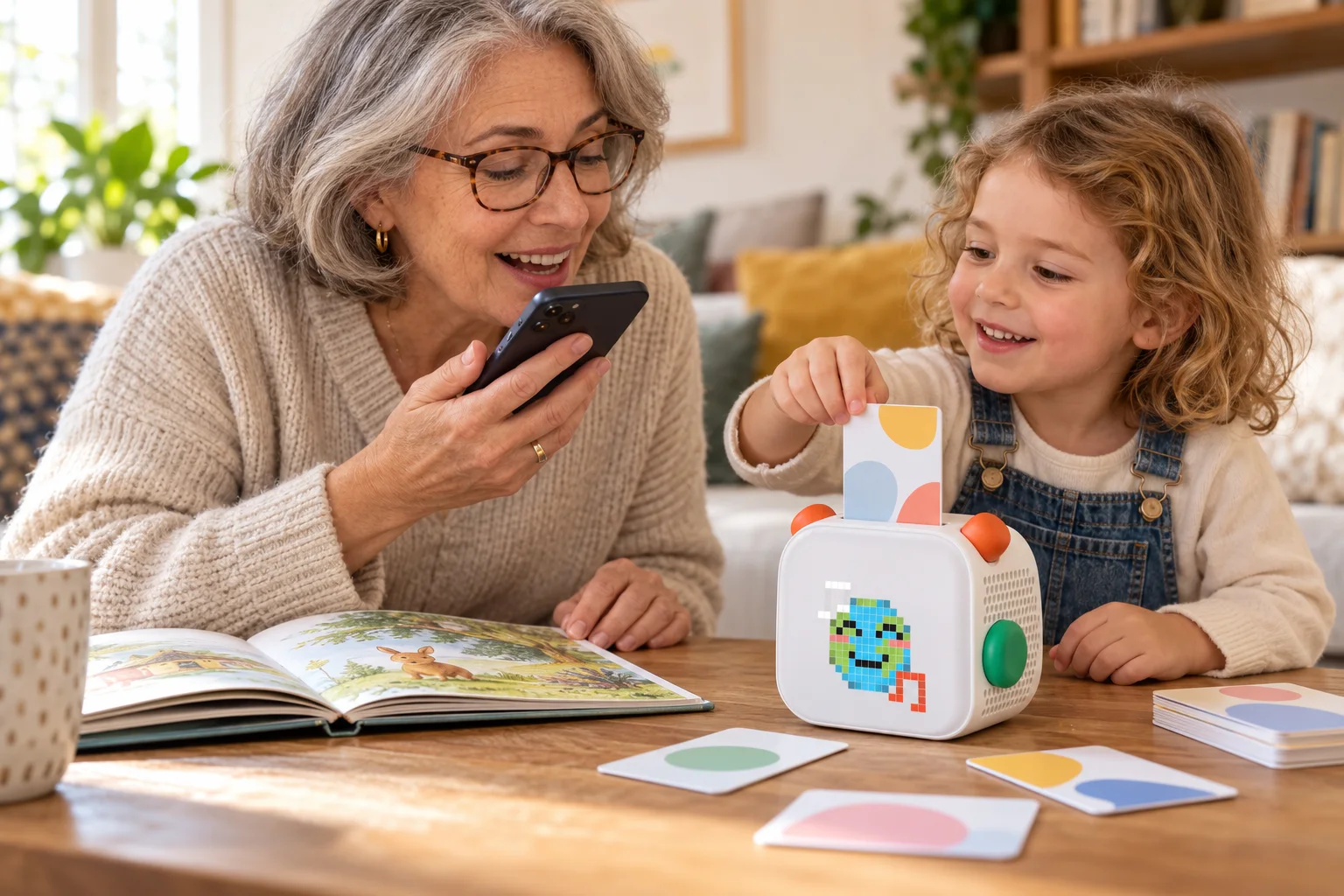
Une Carte à créer Yoto est une carte audio réutilisable sur laquelle vous pouvez associer une histoire enregistrée, vos fichiers MP3, une playlist, une radio ou un podcast. Elle peut contenir jusqu’à 100 pistes et cinq heures d’audio personnel. Voici la méthode complète, les limites à connaître et les usages réellement pratiques.
- Choisissez ou enregistrez votre contenu audio.
- Créez une playlist dans l’application ou sur yotoplay.com/create.
- Insérez la Carte à créer dans le lecteur et associez-lui la playlist.
Qu’est-ce qu’une Carte à créer Yoto ?
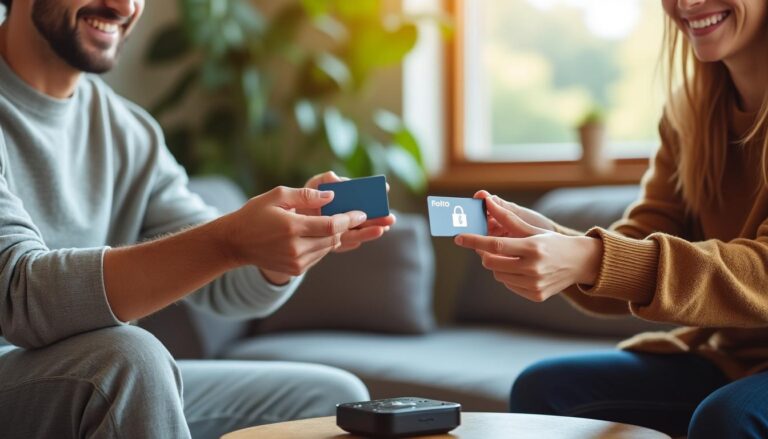
La Carte à créer, appelée « Make Your Own » en anglais, ressemble à une Carte Yoto classique. Mais au lieu d’être vendue avec une histoire imposée, elle sert de raccourci physique vers une playlist que vous préparez vous-même.
La carte ne stocke pas directement le fichier audio : elle indique au lecteur quel contenu télécharger depuis votre bibliothèque. Une fois le téléchargement terminé sur le Yoto Player ou le Mini, l’écoute fonctionne hors connexion.
Que peut-on mettre sur une Carte à créer ?
- une histoire racontée par un parent ou un grand-parent ;
- des fichiers MP3 ou AAC/M4A que vous avez le droit d’utiliser ;
- une compilation de chansons personnelles ;
- un podcast ou une station de radio disponible dans l’application ;
- un podcast externe ajouté avec son flux RSS ;
- le contenu numérique d’une Carte Yoto de votre bibliothèque ;
- une carte perdue que vous souhaitez remplacer dans votre foyer.
Posséder une Carte à créer ne donne pas le droit de télécharger une vidéo ou un livre audio protégé depuis une source non autorisée. Utilisez vos propres enregistrements, des fichiers achetés légalement ou des contenus dont la licence permet cet usage.
Combien d’heures et de pistes peut-elle contenir ?
| Limite | Capacité maximale |
|---|---|
| Nombre de pistes | 100 par carte |
| Durée d’une piste | 60 minutes |
| Taille d’une piste | 100 Mo |
| Playlist complète | 500 Mo ou environ 5 heures |
Ces plafonds concernent les playlists personnelles. Lorsque vous associez à la Carte à créer un titre Yoto déjà présent dans votre bibliothèque, les limites techniques de la playlist personnelle ne s’appliquent pas de la même façon.
Comment enregistrer une histoire avec l’application Yoto ?
- Ouvrez l’application puis « Audiothèque » et « Cartes à créer ».
- Choisissez « Enregistrement audio » et enregistrez chaque chapitre.
- Créez une nouvelle playlist et ajoutez les enregistrements dans le bon ordre.
- Donnez un titre à la playlist et ajoutez des icônes simples pour aider l’enfant à se repérer.
- Dans le menu de la playlist, choisissez « Connecter une carte ».
- Insérez une Carte à créer dans le lecteur, puis confirmez l’association.
- Attendez la coche verte, retirez la carte et réinsérez-la pour tester.
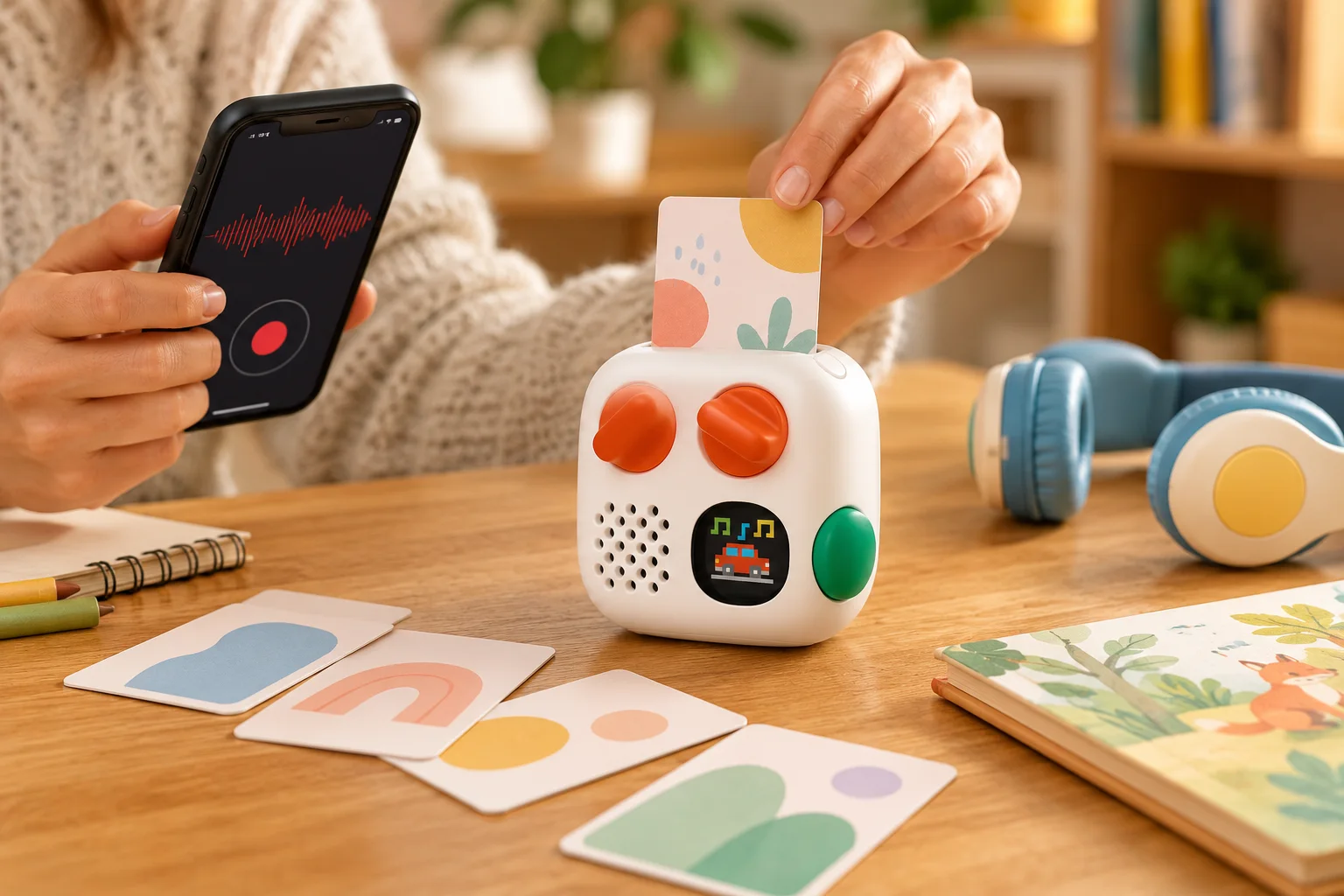
Les grands-parents peuvent participer à distance. Ils peuvent envoyer un fichier audio à la famille, ou rejoindre le compte famille Yoto lorsque tous acceptent de partager la bibliothèque et les lecteurs.
Comment ajouter des MP3 depuis un ordinateur ?
- Rendez-vous sur yotoplay.com/create avec les mêmes identifiants que dans l’application.
- Créez une playlist et importez les fichiers dans l’ordre souhaité.
- Vérifiez les noms des pistes et choisissez une illustration pour chacune.
- Enregistrez la playlist.
- Revenez dans l’application mobile pour la connecter à la carte physique.
Pour les livres audio découpés en dizaines de petits fichiers, commencez par remettre les chapitres dans l’ordre. Une piste par chapitre est généralement plus agréable qu’une suite de fragments de quelques minutes.
Peut-on mettre un podcast sur une Carte Yoto ?
Oui. Pour un podcast déjà proposé dans l’application, ouvrez sa fiche puis utilisez « Connecter une carte ». Pour un podcast externe, ajoutez son flux RSS depuis l’outil de création. Le lien RSS n’est pas toujours l’adresse de la page du podcast.
Cette solution est moins prévisible hors ligne : un flux ou un épisode qui n’a pas encore été téléchargé aura besoin d’Internet. Avant un voyage, contrôlez l’état des téléchargements du lecteur. Pour une écoute totalement maîtrisée, importer légalement les fichiers audio dans une playlist personnelle est plus fiable.
Comment modifier ou réutiliser la carte ?
Une Carte à créer n’est jamais figée. Modifiez la playlist existante ou associez une autre playlist à la carte : le nouveau contenu remplace simplement l’ancien raccourci. La précédente playlist reste dans votre bibliothèque tant que vous ne la supprimez pas.
Une seule carte peut donc évoluer avec l’enfant : comptines, histoires courtes, musique puis livres audio plus longs. Pour une collection importante, le porte-cartes Yoto permet de ranger séparément les cartes personnalisées et les titres achetés.
Pourquoi la carte ne fonctionne-t-elle pas ?
- La playlist n’apparaît pas : vérifiez que le site et l’application utilisent le même compte.
- L’association échoue : reconnectez le lecteur au Wi-Fi et recommencez avec la carte insérée.
- Le contenu ne démarre pas hors ligne : laissez le lecteur allumé et branché jusqu’à la fin du téléchargement.
- Une piste est refusée : contrôlez son format, sa durée et son poids.
- La carte est utilisée dans une autre famille : un contenu personnel n’est pas automatiquement transférable à un compte extérieur.
- Le podcast ne se met pas à jour : vérifiez que vous avez ajouté le flux RSS et non une simple page web.
Questions fréquentes
La Carte de bienvenue est-elle réutilisable ?
Oui. La carte fournie avec les lecteurs Yoto récents peut ensuite servir de Carte à créer.
Peut-on effacer une Carte à créer ?
Oui. Il suffit de lui associer une nouvelle playlist. La carte peut être réutilisée autant de fois que nécessaire.
Fonctionne-t-elle sur le Player et le Mini ?
Oui, sur les deux formats. Consultez notre guide du Yoto Player 4 et du Yoto Mini 4 pour comparer leurs usages.
Une carte peut-elle contenir plusieurs livres audio ?
Oui, tant que la playlist respecte les limites de 100 pistes, 500 Mo et environ cinq heures. Pour des livres très longs, plusieurs cartes seront plus faciles à parcourir.
Les étapes et limites ont été vérifiées dans le guide officiel des Cartes à créer Yoto. Elles peuvent évoluer avec l’application.
Guide mis à jour le 4 octobre 2026. Il s’agit d’un tutoriel documentaire et non du compte rendu d’un test en main.